---
title: "Calcolatore solare"
url: "https://eturnity.productfruits.help/it/article/calcolatoresolare"
language: "it"
last_updated: "2025-07-31T07:20:43.960Z"
---
# Calcolatore solare
Nei paragrafi seguenti spieghiamo come configurare al meglio il vostro calcolatore solare e integrarlo nel vostro sito web
## **Configurazione componenti e prezzi**
Esistono due modalità diverse per configurare i prezzi nel calcolatore solare. Scegliete il video appropriato a seconda se lo usate in combinazione con Solarexperte o solo come strumento a sé stante per generare lead:
### **Calcolatore solare con Solarexperte**
[Synthesia video player - IT - Calcolatore solare con Expert: Configurare i componenti e i prezzi](https://share.synthesia.io/embeds/videos/5c2bf8fc-0fdd-47f9-8731-7c9dc0bb0dad?language=it)
### **Calcolatore solare senza Solarexperte**
[Synthesia video player - IT - Calcolatore solare senza Expert](https://share.synthesia.io/embeds/videos/3b92705b-c136-45d0-9732-dc68dffd0b98?language=it)
- Nel menu **Calcolatore solare**, nella Libreria, potete modificare il sistema del calcolatore
- Il sistema funge da modello di progetto dedicato a tutte le richieste generate dal calcolatore
- I componenti configurati vengono riportati anche nel riepilogo PDF
- Il calcolatore determina l’investimento in tre passaggi:
1. Stima iniziale della taglia dell’impianto
2. Calcolo del costo per ogni componente (moduli, inverter, installazione ecc.)
3. Somma di tutti i costi dei componenti per ottenere il totale
### **Ripetizione**: aggiunta di componenti alla libreria
[Synthesia video player - IT - Aggiungere componenti in libreria](https://share.synthesia.io/embeds/videos/ed67914c-8b17-4ecd-9c4d-12e2b637b86d?language=it)
* * *
## **Integrazione nel vostro sito web**
Un’integrazione efficace del calcolatore sul vostro sito e nelle attività di marketing è fondamentale per generare lead. Deve essere facilmente trovabile e riconoscibile come strumento per richiedere un contatto.
[Synthesia video player - IT - Calcolatore solare: Guida per il sito web & Marketing](https://share.synthesia.io/embeds/videos/53e216af-e956-404d-8e76-36f27b7e940f?language=it)
### Utilizzo del calcolatore solare Eturnity come applicazione standalone
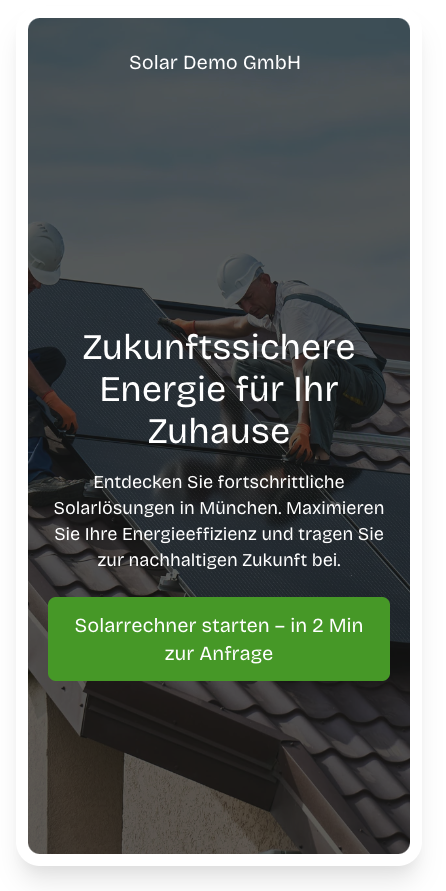
L’opzione più semplice e consigliata per la maggior parte dei clienti è l’integrazione standalone. In questo caso, viene posizionato un pulsante ben visibile sul vostro sito web – idealmente in una posizione prominente, per esempio nella home page o in tutte le sezioni con informazioni specifiche sui sistemi fotovoltaici.
Con un clic su questo pulsante si apre il calcolatore solare in una nuova scheda del browser.
Importante: il pulsante deve comunicare chiaramente che è qui che inizia il processo di richiesta PV – ad esempio con frasi come “Avvia calcolatore solare – in 2 min alla richiesta” o “Prima valutazione gratuita – consigli personalizzati”.
Questa integrazione non richiede alcuna conoscenza di programmazione – è necessario soltanto il link appropriato da associare al pulsante. Vi forniremo la vostra URL individuale dopo il setup.

### Guida per l’integrazione come iFrame dinamico
Il calcolatore solare Eturnity dispone di una programmazione intelligente che determina e adatta automaticamente la dimensione ottimale dell’iFrame (iFrame‑Resizer). Ciò garantisce un’integrazione fluida e una visualizzazione senza problemi sul vostro sito web .
Implementazione sul vostro sito web, utilizzando la vostra URL individuale (che vi forniremo dopo il setup):
1. Verificate che il framework jQuery sia presente e caricato
2. Caricate lo script [https://solarrechner.eturnity.io/muster\_solar/static/iframe-resizer-client.js](https://web.archive.org/web/20240725123932/https:/solarrechner.eturnity.io/muster_solar/static/iframe-resizer-client.js) (sostituite "muster\_solar" con il vostro identificatore):)
function iFrame\_Resizer() { wp\_register\_script( 'iFrameResizer',
'[https://solarrechner.eturnity.io/muster\_solar/static/iframe-resizer-client.js'](https://solarrechner.eturnity.io/muster_solar/static/iframe-resizer-client.js'),
array(), '', true ); wp\_enqueue\_script( 'iFrameResizer' ); }add\_action(
'wp\_enqueue\_scripts', 'iFrame\_Resizer' );
3. Integrate l’iFrame con il seguente codice:
(Il valore offsettop deve corrispondere all’altezza di un eventuale header fisso — questo valore è opzionale.)
4. Attivate lo script con il codice seguente: